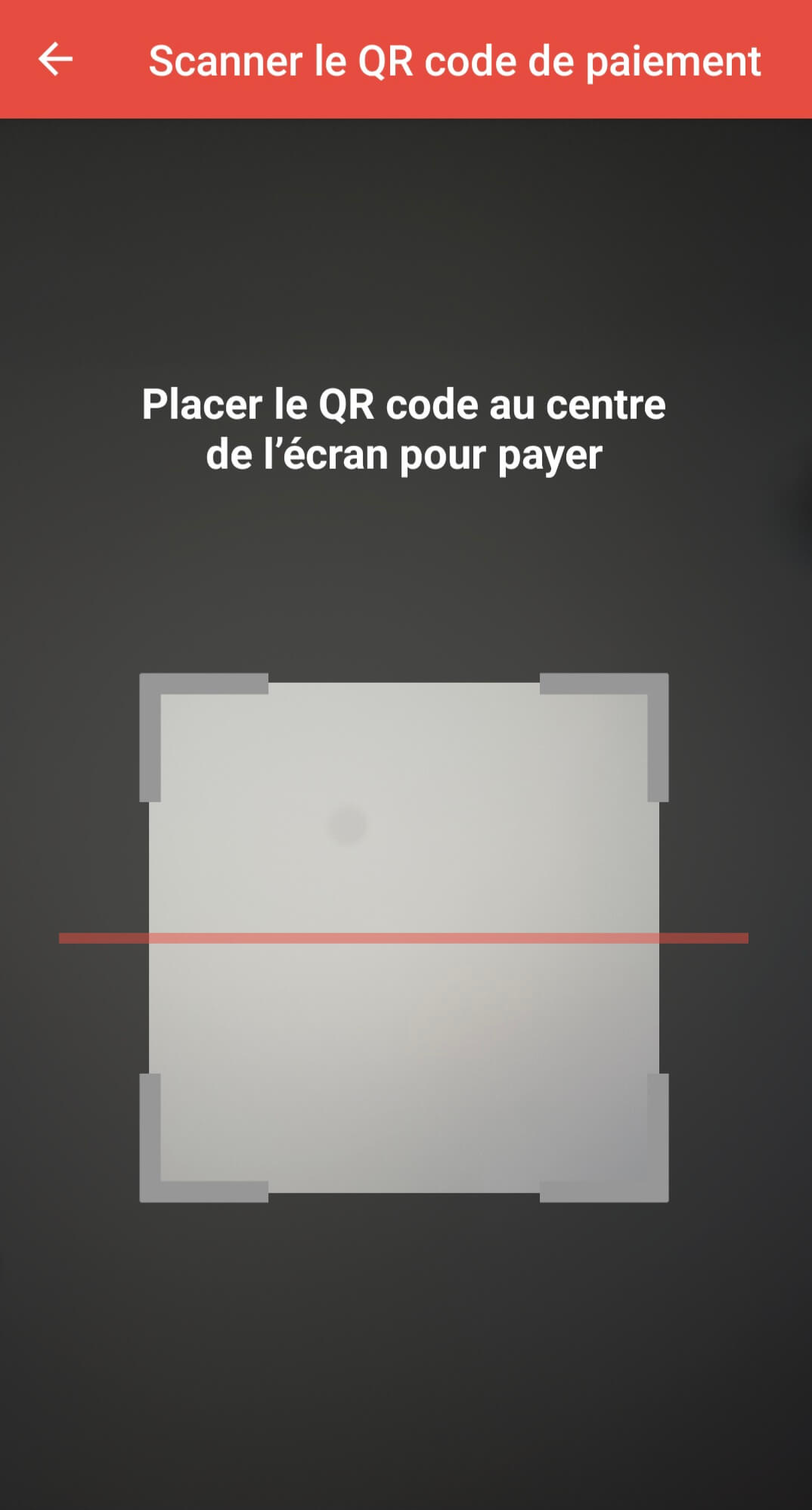
Scanner le QR code
Choisissez Scanner le QR code de paiement dans l'application ANCV.
L'appareil photo s'ouvre. Pointez votre téléphone vers le QR code affiché sur la page de paiement du site.

Ce guide explique, pas à pas, comment régler une commande avec l'application ANCV.
Au moment de régler votre commande, sélectionnez Chèque-Vacances Connect.
Si le paiement partiel est disponible, le site peut vous demander le montant à payer avec vos Chèques-Vacances. Si vous ne changez rien, le site utilise le total de la commande.
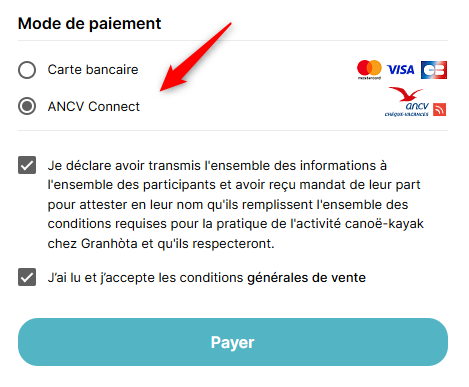
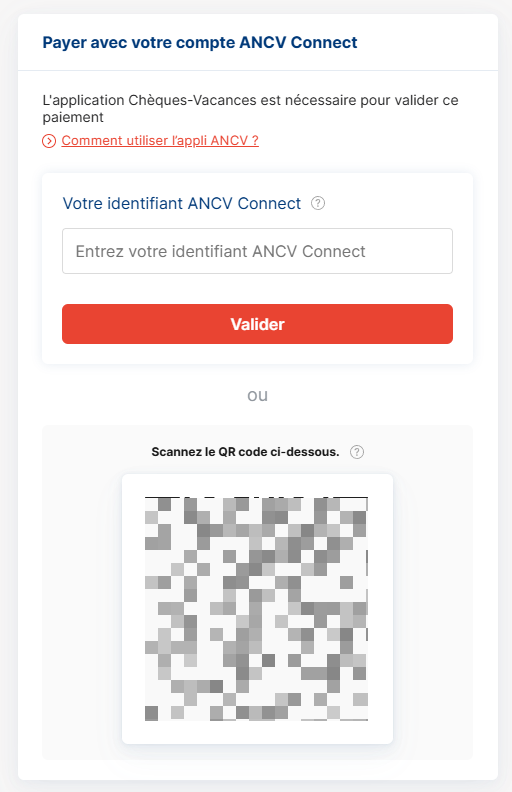
Après validation, le site affiche une page de paiement Chèque-Vacances Connect. Cette page présente deux choix : saisir votre identifiant ou scanner un QR code.
Privilégiez le QR code : c'est la méthode la plus simple, car elle évite de recopier votre identifiant à la main.
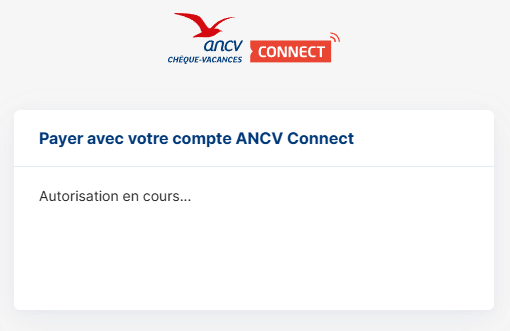
Pendant que vous confirmez le paiement dans l'application ANCV, gardez la page du site ouverte. Elle affiche un message du type Autorisation en cours puis vous redirige automatiquement quand le paiement est validé.
Si ce message semble bloqué ou ne répond plus après votre validation dans l'application, rafraîchissez la page.
Ouvrez l'application Chèque-Vacances sur votre téléphone.

Si l'application vous le demande, connectez-vous avec vos identifiants ou votre empreinte digitale.
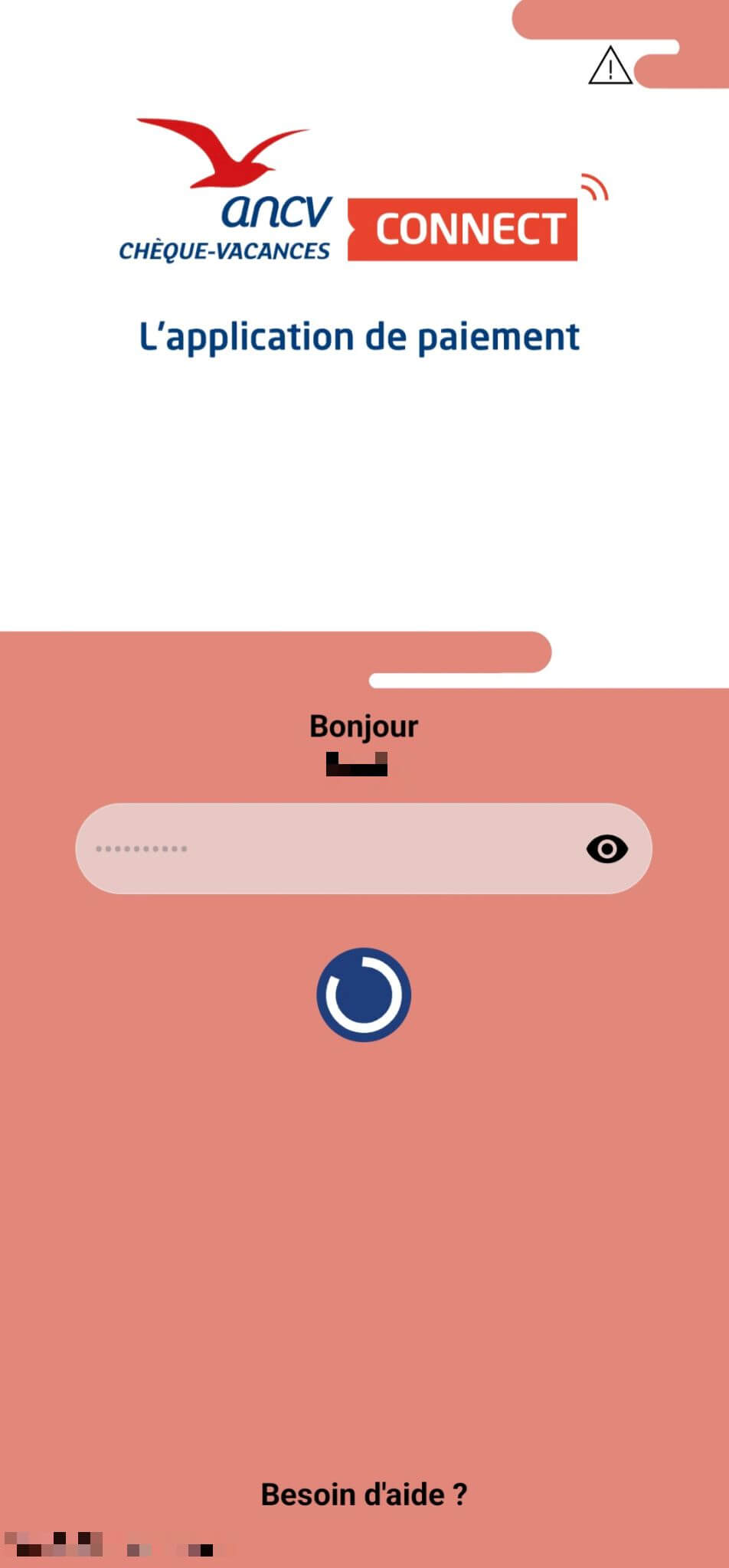
Sur la page principale, touchez l'icône Payer. Elle est représentée par un QR code en bas de l'écran.
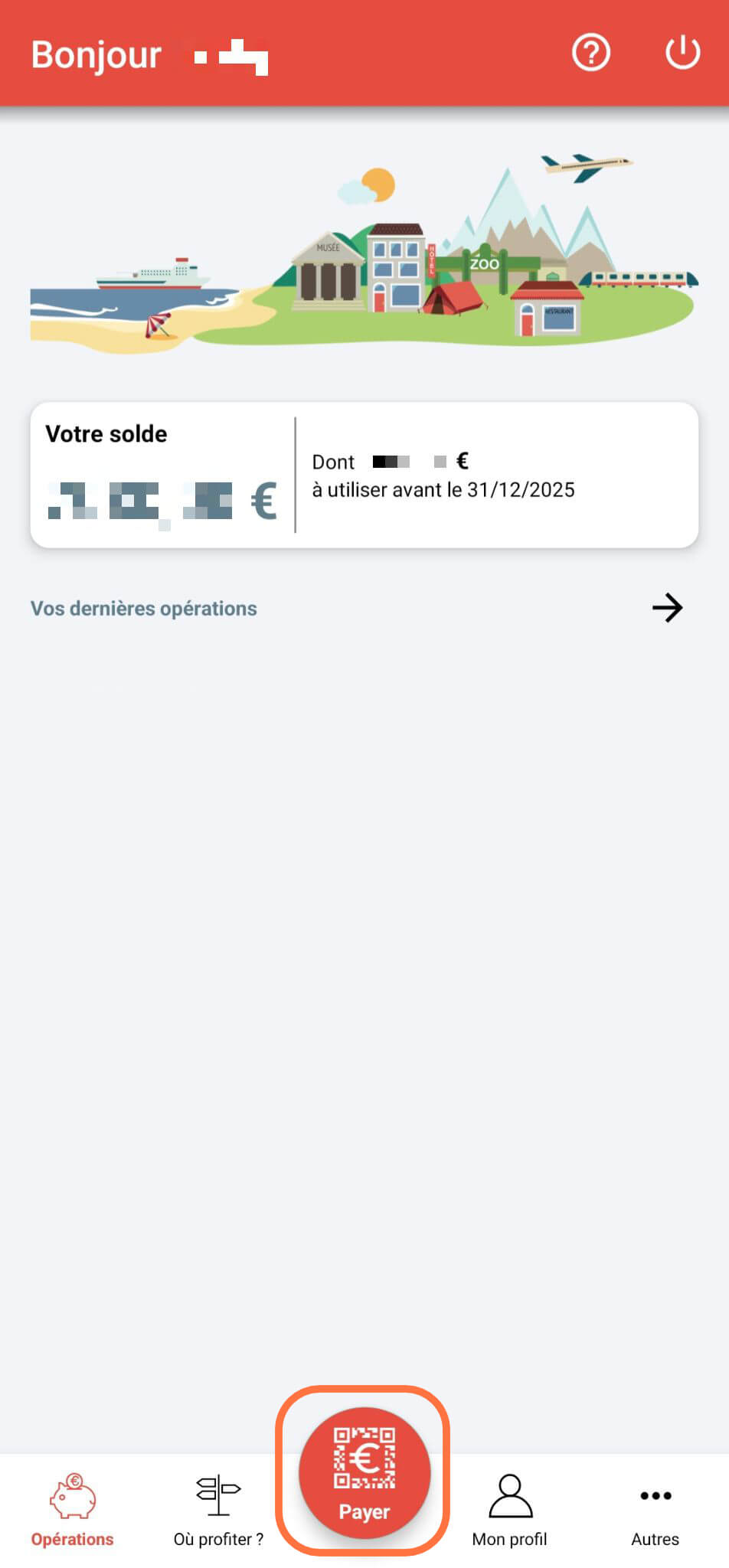
L'application affiche une page appelée Type de paiement. Vous pouvez choisir l'une des deux méthodes ci-dessous.
Choisissez Scanner le QR code de paiement dans l'application ANCV.
L'appareil photo s'ouvre. Pointez votre téléphone vers le QR code affiché sur la page de paiement du site.
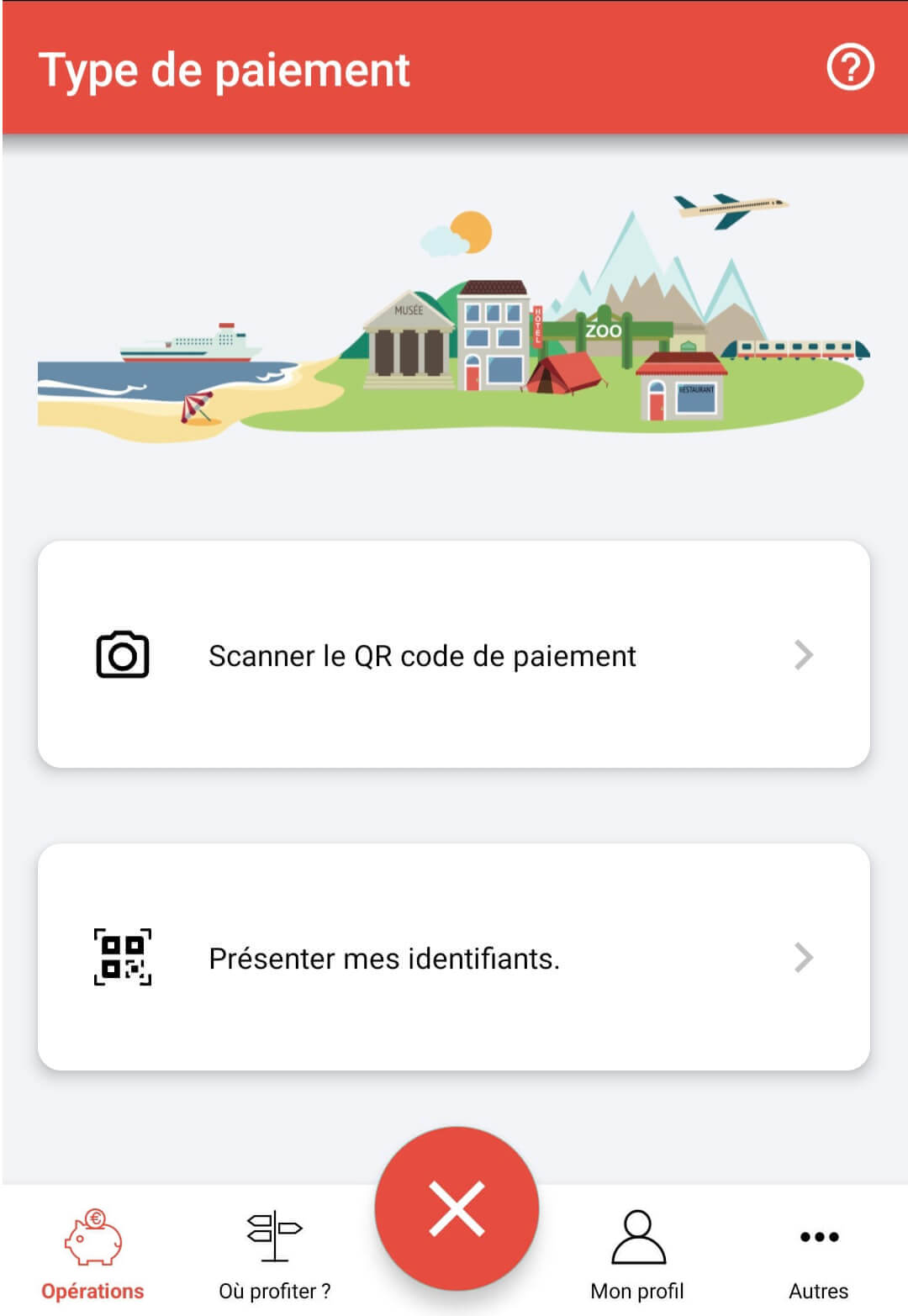
Choisissez Présenter mes identifiants dans l'application ANCV.
En bas de l'écran, touchez l'icône avec un oeil barré pour afficher votre identifiant. Recopiez ensuite cet identifiant dans le champ Votre Identifiant Chèque-Vacances Connect sur le site, puis cliquez sur Valider.
L'application affiche la page Votre paiement. Vérifiez le montant à payer en Chèque-Vacances Connect et le nom du commerçant.
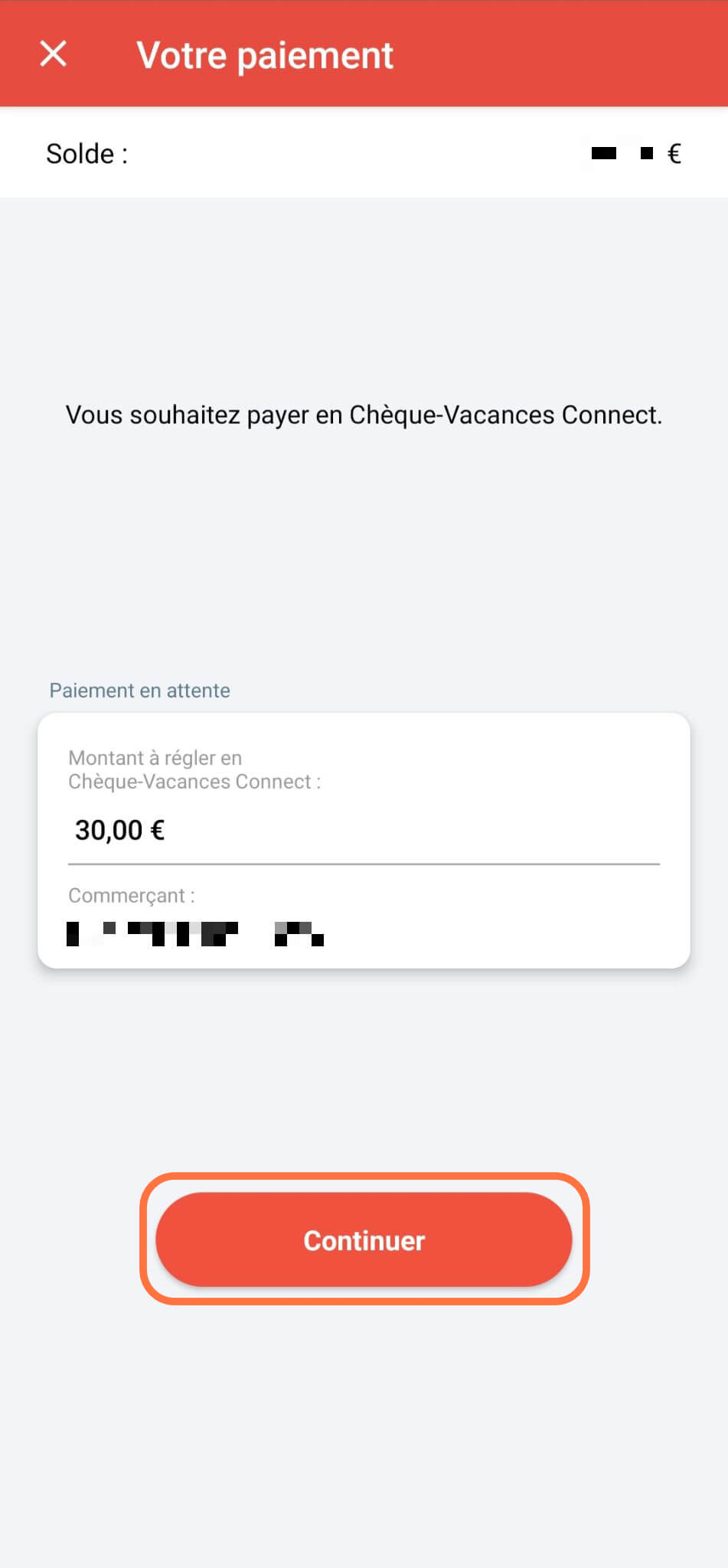
Entrez votre code personnel ANCV, puis appuyez sur Continuer pour confirmer le paiement.
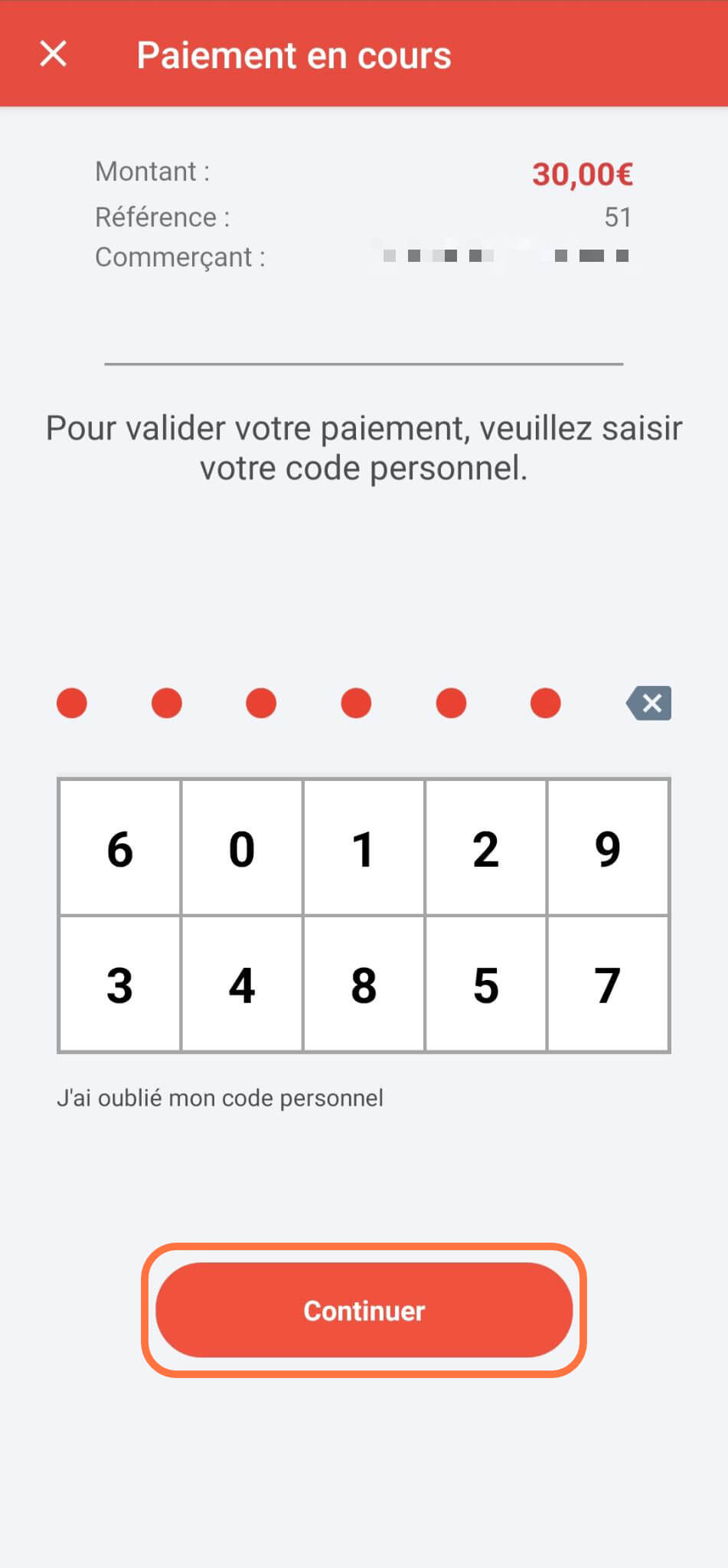
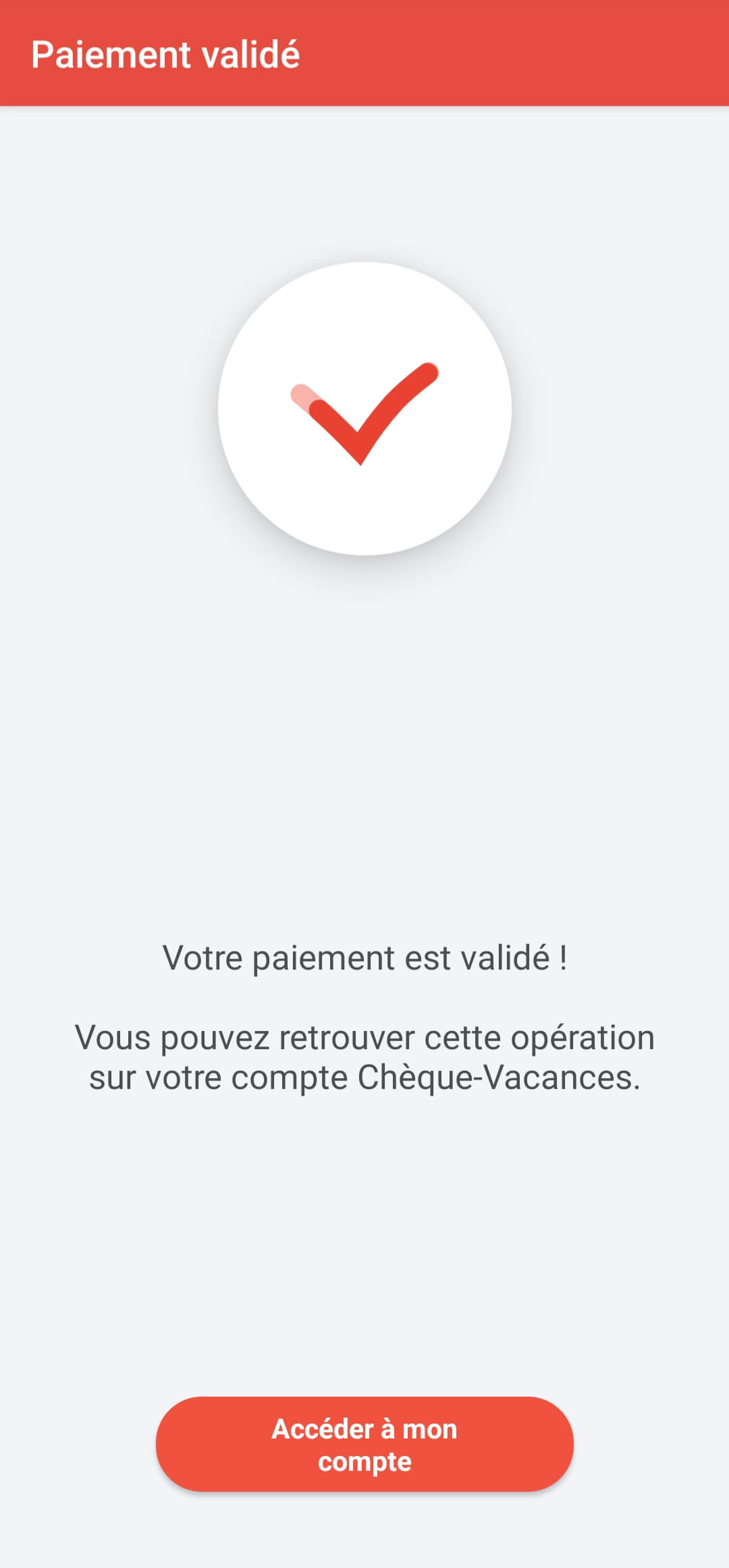
Une fois le paiement confirmé dans l'application, le site affiche la confirmation ou vous redirige automatiquement vers la page de fin de commande.
Le site attend que vous confirmiez le paiement dans l'application ANCV. Gardez la page ouverte. Si le message semble bloqué après validation, rafraîchissez la page.
L'identifiant saisi sur le site n'est pas reconnu. Vérifiez-le dans l'application ANCV, puis essayez de le saisir à nouveau.
Le paiement est accepté. Le site vous redirige vers la confirmation de commande.
Si le paiement expire, est annulé ou refusé, la commande n'est pas réglée par ANCV. Le site peut vous renvoyer vers la page de paiement.